Rechercher dans ce blog

Friday, October 29, 2021

Microsoft Surface Duo 2 im Test: Die Verschlimmbesserung des Surface Duo - Golem.de - Golem.de

Microsoft hat beim Surface Duo 2 viele Probleme des ersten Modells gelöst - das Gerät dabei aber auch weniger alltagstauglich gemacht.

Ein Test von
Das Surface Duo 2 von Microsoft
Das Surface Duo 2 von Microsoft (Bild: Tobias Költzsch/Golem.de)

"Microsoft, bitte bring ein Surface Duo 2" - so lautete der Titel unseres Tests des ersten Surface Duo. Microsoft hatte mit dem Gerät ein tolles Konzept präsentiert, das aber an der mittelmäßigen Hardware und der unausgegorenen Software scheiterte. Als hätte Microsoft auf uns gehört, hat das Unternehmen beim Surface Duo 2 viele der Unzulänglichkeiten ausgebessert.

Das Surface Duo 2 hat eine richtige Kamera, Displays mit einer höheren Bildrate und Qualcomms Snapdragon 888. Wie unser Test zeigt, sind bei der Neugestaltung aber leider einige Kernkompetenzen des Duo-Konzepts auf der Strecke geblieben. Ob wir Microsoft noch um ein drittes Modell bitten können?

Gutes Design, hochwertige Verarbeitung

Mit dem Surface Duo 2 verfolgt Microsoft das gleiche Prinzip wie beim ersten Modell: Das Gerät ist wieder ein faltbares Smartphone ohne faltbares Display. Es hat zwei Displays, von denen separat auf das Android-System zugegriffen werden kann. Alternativ können Apps auch im Vollformat auf beiden Displays gleichzeitig angezeigt werden.

Das neue Modell fühlt sich noch hochwertiger an als das erste Surface Duo. Die beiden Scharniere laufen butterweich, bieten gleichzeitig aber genügend Halt, um die Displays in jedweder gewünschten Position zueinander aufzustellen. Die Lücke zwischen den beiden einzelnen Bildschirmen wirkt während der Nutzung etwas schmaler als beim ersten Modell - ein optischer Trick, der durch die abgerundeten Display-Ränder hervorgerufen wird.
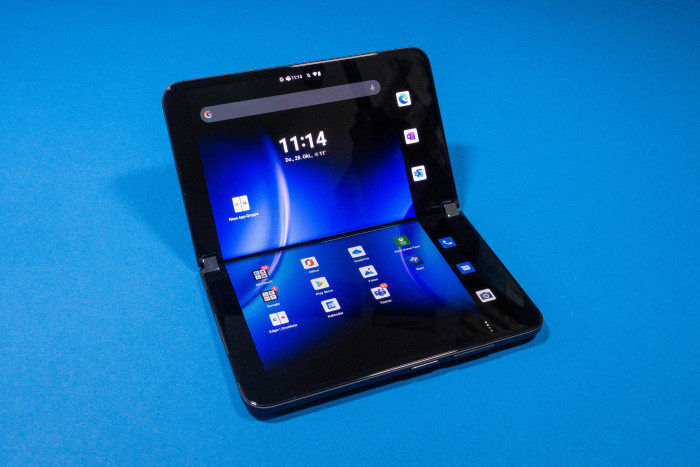
  • Das Surface Duo 2 hat zwei Displays. (Bild: Tobias Költzsch/Golem.de)
Das Surface Duo 2 hat zwei Displays. (Bild: Tobias Költzsch/Golem.de)

Jedes AMOLED-Display ist 5,8 Zoll groß, hat eine Auflösung von 1.892 x 1.344 Pixeln und eine Bildrate von 90 Hz. Interessanterweise können wir die Bildrate in den Einstellungen nicht manuell reduzieren. Aufgeklappt haben die Bildschirme zusammen eine Diagonale von 8,3 Zoll mit einer Auflösung von 2.688 x 1.892 Pixeln. Die Helligkeit liegt bei maximal 800 cd/m², weshalb sich das Surface Duo 2 auch in hellen Umgebungen gut ablesen lässt. Unverständlicherweise lässt sich die Helligkeit nicht automatisch regulieren.

Klappen wir das Smartphone auf und verwenden beide Displays, können wir beispielsweise zwei Anwendungen parallel nebeneinander laufen lassen. Dabei werden die beiden Bildschirme einfach wie zwei verschiedene Smartphones behandelt, der Startbildschirm läuft allerdings immer im Vollbild auf beiden. Haben wir eine App gestartet, können wir sie am unteren Ende greifen und in die Mitte verschieben, dann wird sie im Vollbild dargestellt.

Tippen wir etwas länger auf ein App-Symbol, können wir das Gruppierungsmenü aufrufen. Dort lässt sich die ausgewählte Anwendung mit maximal einer weiteren gruppieren. Eine neue Verknüpfung wird auf dem Startbildschirm erstellt, tippen wir diese an, werden beide Apps gleichzeitig geöffnet.

Direkt in den ersten Minuten mit dem Surface Duo 2 fällt uns auf, dass die Displays manchmal nicht sofort auf unsere Eingaben reagieren - besonders, wenn Wischgesten im Spiel sind. Das System ist insgesamt zwar wesentlich besser als das des ersten Surface Duo, wir werden allerdings auch beim neuen Modell den Eindruck nicht los, dass die Android-Oberfläche nicht ganz ausgereift ist. Die Orientierung des Smartphones wird beispielsweise mitunter nicht besonders schnell erkannt, wenn wir es in den Hochkantmodus drehen.

Im Vollformatmodus hat Microsoft durch die abgerundeten Ränder der beiden Displays versucht, den Zwischenraum optisch möglichst klein wirken zu lassen. Leider meint es die Software diesbezüglich etwas zu gut und reduziert die Lücke so weit, dass der Text quasi darin verschwindet. Beim ersten Surface Duo wurde die Lücke bei der Bilddarstellung übersprungen - es waren also immer alle Inhalte sichtbar, wenngleich das optisch etwas gewöhnungsbedürftig war.

Das zweite Surface Duo ist fürs Lesen im Vollbildformat unbrauchbar. Im Hochkantformat verschwinden ganze Textzeilen, im Querformat einzelne Buchstaben oder kurze Wörter. Wir können zwar um die Lücke herumscrollen, komfortabel und durchdacht finden wir das aber nicht. Auch beim Spielen ist die Lücke problematisch - etwa bei Shootern, wo wir das Fadenkreuz nicht sehen. Videos machen im Vollformatmodus auch keinen Spaß.

Benachrichtigungen auch bei zugeklapptem Smartphone

Praktisch finden wir allerdings, wie Microsoft die Lücke im zusammengeklappten Zustand nutzt: Auf dem schmalen Displaybereich werden uns eingehende Benachrichtigungen angezeigt, die überraschend gut lesbar sind. Auch die Lautstärke können wir uns dort anzeigen lassen, ebenso den Fortschritt beim Aufladen.
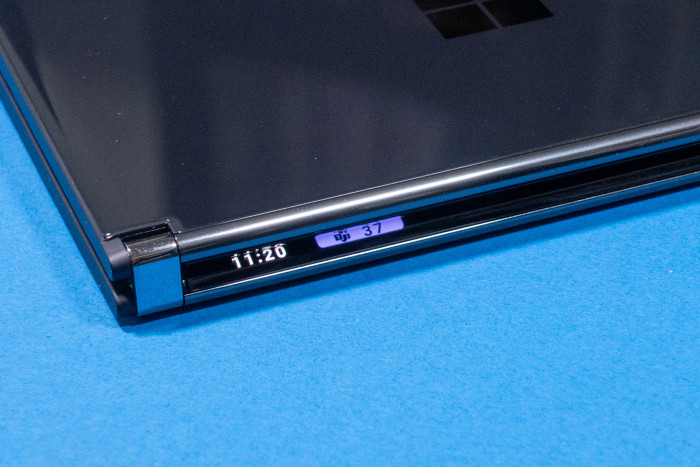
  • Zusammengeklappt lassen sich auf den Rändern der Displays Benachrichtigungen ablesen. (Bild: Tobias Költzsch/Golem.de)
Zusammengeklappt lassen sich auf den Rändern der Displays Benachrichtigungen ablesen. (Bild: Tobias Költzsch/Golem.de)

Das Surface Duo 2 eignet sich gut für Produktivitätsanwendungen, die eine Texteingabe erfordern. Wir können das Smartphone dann wie ein kleines Notebook aufstellen und das untere Display als Tastatur verwenden. Auch die Möglichkeit, zwei Apps auf den beiden Bildschirmen parallel zu nutzen, passt in viele Produktivitätsszenarien.

Allerdings lässt sich auf dem Gerät nicht nur arbeiten: Im Dual-Screen-Modus lassen sich auch manche Spiele gut zocken. Bei Asphalt 9 beispielsweise können wir im Hochkantmodus auf dem unteren Display unseren Wagen steuern, auf dem oberen sehen wir das eigentliche Rennen. Andere Apps wie Youtube sind zwar nicht richtig auf die duale Bildschirmnutzung angepasst, funktionieren in der zweigeteilten Ansicht aber dennoch. Bei Youtube können wir beispielsweise auf dem unteren Display die Kommentare lesen, während wir auf dem oberen das Video schauen.

Während das erste Surface Duo keine Hauptkamera auf der Außenseite hat und sich daher um 180 Grad plan zusammenklappen lässt, kommt das Surface Duo 2 mit einem prägnanten Dreifachkameramodul auf der Rückseite. Nachdem Nutzer des ersten Surface Duos nur sehr schlechte Fotos mit der innenliegenden Webcam machen konnten, hat Microsoft auf die Kritik reagiert und beim neuen Modell eine vernünftige Kamera verbaut.

Die Hauptkamera hat 12 Megapixel und wird durch eine Superweitwinkelkamera mit 16 Megapixeln und durch eine Telekamera mit 12 Megapixeln und zweifacher Vergrößerung unterstützt. Die Kamera macht ordentliche Bilder, kann mit denen anderer Oberklasse-Smartphones aber weder in puncto Schärfe noch Bilddynamik mithalten.

Verglichen mit dem ersten Surface Duo ist die Kamera beim neuen Modell aber eine sehr starke Verbesserung. Videos können wir in 4K mit bis zu 60 fps aufnehmen, außerdem sind HDR-Videos möglich. Qualitativ sind die Ergebnisse in Ordnung, auch im Videobereich gibt es aber viele bessere Smartphones.

Das ausladende Kameramodul ermöglicht es Nutzern zwar, anständige Bilder zu machen, erfordert aber Kompromisse beim Nutzungskomfort. Uns stört dabei am meisten, dass sich das Smartphone nicht mehr um 180 aufklappen und dann flach zusammenlegen lässt - das Kameramodul ist schlechterdings im Weg.

Viel zu sperrig in der Hosentasche

Zwar hat Microsoft dessen Oberfläche clevererweise so angewinkelt, dass die beiden Displayteile voll aufgeklappt nicht wackeln. Durch die Höhe des Moduls entsteht aber eine Lücke, wodurch das Surface Duo 2 an einer Seite 11 mm dick ist und an der anderen 15 mm. Dadurch lässt sich das Gerät nicht mehr gut in aufgeklappter Position in die Hosentasche stecken - und gerade das war beim ersten Duo für uns ein Riesenvorteil: Wir konnten das Gerät dann einfach aus der Hosentasche ziehen und direkt loslegen. Das Surface Duo 2 wollen wir nicht mehr aufgeklappt in der Hosentasche tragen, dafür ist es uns aufgrund des Kameramoduls zu dick.

  • Ein mit der Hauptkamera aufgenommenes Bild (Bild: Tobias Költzsch/Golem.de)
Ein mit der Hauptkamera aufgenommenes Bild (Bild: Tobias Költzsch/Golem.de)

Auch die Nutzung in diesem Ein-Display-Modus empfinden wir nicht als angenehm. So bleibt uns beim Surface Duo 2 nichts anderes übrig, als das Smartphone mit den Displays nach innen zusammengeklappt einzustecken - und dann müssen wir es bei jeder Nutzung aufklappen, was uns genauso nervt wie bei Samsungs Galaxy Z Flip 3. Microsoft hätte das Problem durch plan mit der Oberfläche sitzende Kameras lösen können - dabei wäre aber wohl das Smartphone insgesamt dicker geworden.

An anderer Stelle hat Microsoft aber vieles richtig gemacht. So kommt das Surface Duo 2 mit Qualcomms Snapdragon 888 und damit im Gegensatz zum Vorgänger mit einem zeitgemäßen SoC. Der Arbeitsspeicher ist 8 GByte groß, der Flash-Speicher wahlweise 128, 256 oder 512 GByte. Der Fingerabdrucksensor ist jetzt im Einschalter integriert, er funktioniert problemlos und schnell.

Der Akku hat eine Nennladung von 4.450 mAh und kann mit bis zu 23 Watt geladen werden. Ein passendes Ladegerät liefert Microsoft nicht mit, im Lieferumfang ist nur das Ladekabel enthalten. Drahtlos laden lässt sich das Surface Duo 2 nicht. Einen Full-HD-Film können wir zwölf Stunden lang auf einem Display schauen - ein guter Wert. Für uns ist dieses Szenario realistischer als das Schauen auf beiden Bildschirmen gleichzeitig.

Im Alltag hält das Smartphone locker einen Tag lang durch, auch bei starker Nutzung. Je öfter wir beide Displays gleichzeitig verwenden, desto stärker sinkt natürlich die Nutzungsdauer des Surface Duo 2.

Android 11 mit eigener Oberfläche

Ausgeliefert wird das Surface Duo 2 mit Android 11 und einer eigenen Benutzeroberfläche. Diese ist recht funktional und von Hause aus im Dark Mode gehalten. Neben den Google-Apps hat Microsoft auch eine Reihe seiner eigenen Office-Anwendungen vorinstalliert, was nicht weiter verwunderlich und von Käufern des Gerätes womöglich sogar gewünscht ist. Insgesamt läuft das System wesentlich flüssiger und störungsfreier als beim Vorgänger - perfekt ist es aber noch nicht, wie wir immer wieder an kleinen Haklern merken.

Das Surface Duo 2 kostet mit 128 GByte Speicher bei Microsoft 1.600 Euro. Mit 256 GByte Speicher kostet das Smartphone 1.700 Euro, mit 512 GByte 1.900 Euro. Die Variante mit der größten Speicheroption ist aktuell allerdings nicht verfügbar. Das Smartphone ist in Weiß oder Schwarz erhältlich.

Fazit

Beim Surface Duo 2 hat Microsoft zwar einige Fehler des ersten Modells korrigieren können, ein überzeugendes Smartphone ist am Ende aber leider immer noch nicht herausgekommen. Nach wie vor finden wir das Konzept der zwei Bildschirme sehr gut, inklusive der einfachen Möglichkeit, Apps parallel oder im Vollformat laufen zu lassen.

Die Software ist aber immer noch nicht ausgereift, zudem hat sich Microsoft bei der Lücke zwischen den Displays unserer Meinung nach einen schweren Lapsus erlaubt. Dass Bildschirminhalte in der Lücke verschwinden, ist für uns ein Ausschlusskriterium bei der Nutzung des Vollbildmodus.
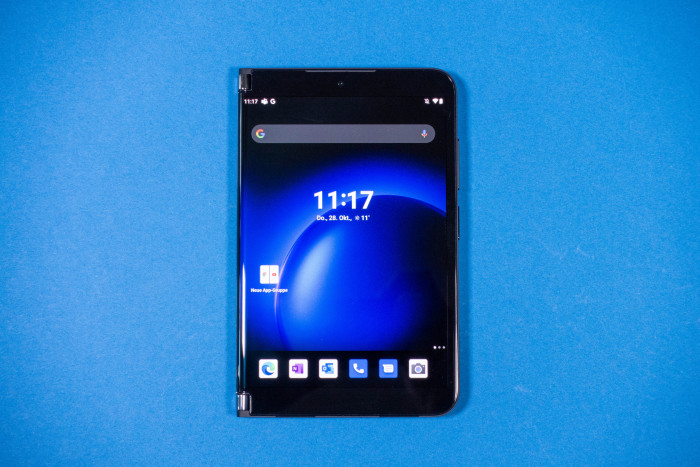
  • Das umgeklappte Surface Duo 2 lässt sich wie ein normales Smartphone verwenden - fast. (Bild: Tobias Költzsch/Golem.de)
Das umgeklappte Surface Duo 2 lässt sich wie ein normales Smartphone verwenden - fast. (Bild: Tobias Költzsch/Golem.de)

Die neue Kamera macht im Gegensatz zu der des Vorgängers vernünftige Fotos. Allerdings schafft Microsofts Lösung auch ein neues Problem: Das Smartphone lässt sich nun nicht mehr um 180 Grad plan umklappen und entsprechend nicht mehr so bequem in die Hosentasche stecken oder in der Hand nutzen.

Immerhin ist die Hardware besser geworden: Das Smartphone verfügt über eine Menge guter Hardware, von guten Displays bis hin zum schnellen Snapdragon 888.

Angesichts des schlechteren Nutzerkomforts lässt sich der hohe Preis von mindestens 1.600 Euro in unseren Augen nicht rechtfertigen - für diese Menge Geld sollten bei einem Smartphone nicht so viele Probleme offenbleiben. Mal sehen, ob Microsoft unserem Wunsch nach einem Surface Duo 3 noch nachkommen wird.

Adblock test (Why?)


Microsoft Surface Duo 2 im Test: Die Verschlimmbesserung des Surface Duo - Golem.de - Golem.de
Read More

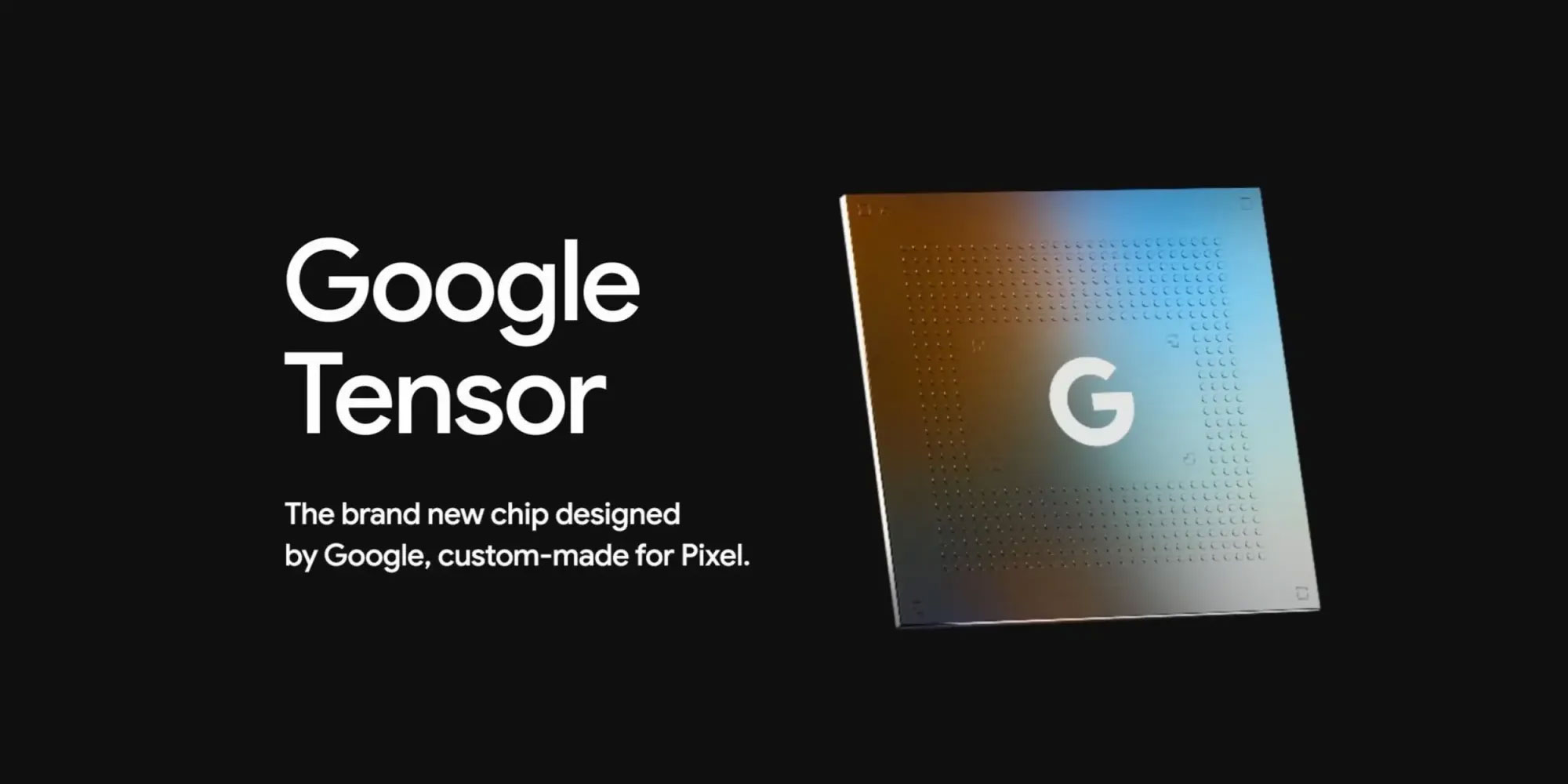
Google Pixel 7: Erste Hinweise auf Tensor-Chip der 2. Generation für Nachfolger des Pixel 6 - Notebookcheck.com

, , , , , ,

zu verknüpfen.

, , , , , , , , , , , , , , , , , , , , , , , , , , , , , , , , , , , , , , , , , , , , , , , , , , , , , , , , , , , , , , , , , , , , , , , , , , , , , , , , , , ,


Adblock test (Why?)


Google Pixel 7: Erste Hinweise auf Tensor-Chip der 2. Generation für Nachfolger des Pixel 6 - Notebookcheck.com
Read More

Samsung: Android 12-Beta jetzt für weitere Galaxy-Handys verfügbar - NETZWELT

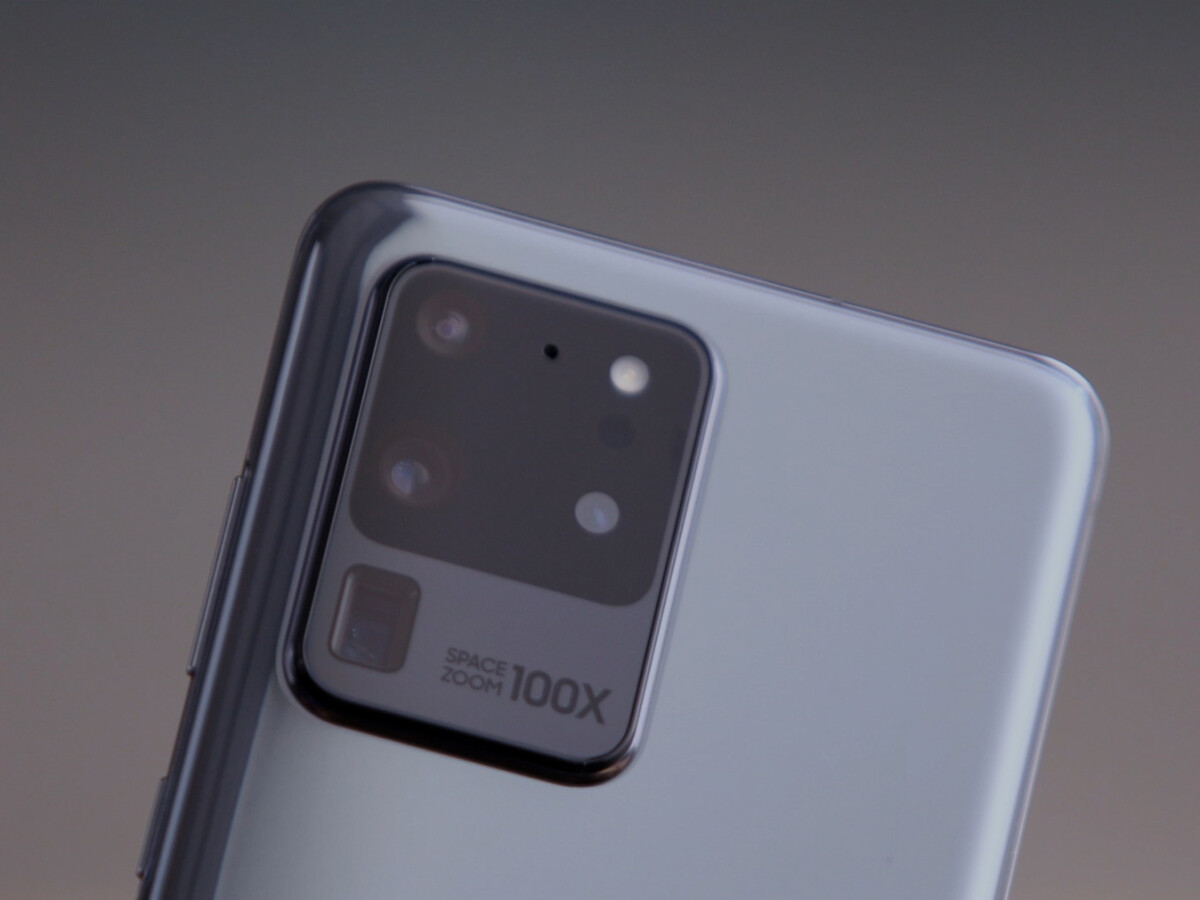
SAMSUNG GALAXY S20

Samsung dehnt die Android 12-Beta auf weitere Galaxy-Handys aus. Auf folgenden Smartphones könnt ihr jetzt das neue Handy-OS testen.

Die Handys der Galaxy S20- sowie der Galaxy Z-Serie könnten bald die One UI 4.0-Beta erhalten.
Die Handys der Galaxy S20- sowie der Galaxy Z-Serie könnten bald die One UI 4.0-Beta erhalten. (Quelle: Samsung)
  • Samsung bietet eine Android 12-Beta bislang nur für Handys der Galaxy S21-Serie an.
  • Nun wird das Testprogramm auf die Falt-Handys Z Fold 3 und Z Flip 3 ausgweitet.
  • Schon bald könnte auch das Z Fold 2 und das Note 20 in den Beta-Test aufgenommen werden.

Das südkoreanische Unternehmen Samsung hat die Test-Version des auf Android 12 basierenden Betriebssystems One UI 4.0 in Südkorea, Deutschland und den USA bereits ausgerollt. Allerdings konnten bislang nur Handys der Galaxy S21-Reihe die Beta herunterladen.

Das ändert sich nun. Wie XDA Developers berichtet, steht die Beta nun auch für das Z Fold 3 und Z Flip 3 zum Download bereit. Vorerst allerdings nur in Indien und Südkorea.

Entsprechende Hinweise hatte das Online-Magazin TizenHelp bereits vor einigen Tagen entdeckt. Demnach könnte schon bald weitere Handys in den Beta-Kreis aufgenommen werden - darunter auch das Galaxy S20, Note 20 und das Z Fold 2.

Geplantes Android-Update für...

Das Update auf Android 12 soll für die folgenden Geräte ausgerollt werden:

» Tipp: Die besten VPN-Anbieter für mehr Sicherheit und Datenschutz

Adblock test (Why?)


Samsung: Android 12-Beta jetzt für weitere Galaxy-Handys verfügbar - NETZWELT
Read More

c't 3003: Wie man Android-Apps und Linux-Software unter Windows 11 startet - heise online

c't 3003: Wie man Android-Apps und Linux-Software unter Windows 11 startet

| Jan-Keno Janssen

Die Android-Unterstützung für Windows 11 ist noch nicht offiziell erschienen, lässt sich aber leicht nachinstallieren. Außerdem laufen Linux-Programme.

Als wären es Windows-Programme: Unter Windows 11 kann man Android-Apps laufen lassen, ohne einen extra Emulator zu nutzen. Offiziell gibt es die Android-Unterstützung jedoch zurzeit nur für US-amerikanische Nutzer der Windows-11-Beta-Version. Das so genannte Windows Subsystem for Android kann man aber problemlos auch beim regulären Windows 11 nachinstallieren. c't 3003 zeigt, wie das geht – und obendrein, wie man grafische Linux-Software startet.


Transkript des Videos:

In diesem Video zeige ich euch, wie ihr mit einem ganz normalen Windows 11 eure Lieblings-Android-Apps und grafische Linux-Programme laufen lasst. Also so, als wären es Windows-Programme, ohne vorher irgendeinen Emulator zu starten oder so.

Und wenn ihr jetzt denkt, hä, die Android-Funktionen sind doch noch gar nicht drin in Windows 11: Ja, das stimmt, aber man kann es superleicht jetzt schon installieren auf einem ganz normalen Windows-11-System; ohne irgendwelches Beta-Geschraube. Und es funktioniert wirklich super geschmeidig. Bleibt dran. Achso, und ich versuche auch noch zu klären, warum man das überhaupt haben will.

Liebe Hackerinnen, liebe Internetsurfer, herzlich willkommen bei c't 3003.

Microsoft rührt ja schon länger die Werbetrommel für Android-App-Unterstützung in Windows 11. Die Funktion hat es allerdings zum Start von Win 11 nicht mehr geschafft, offiziell für alle wird sie wohl erst im nächsten Jahr integriert. Im Windows Store kann man sich die Android-Unterstützung schon herunterladen – aber nur, wenn man eine Windows-Beta-Version verwendet und Sprache und Region auf USA eingestellt hat. Um direkt aus dem Store Android-Apps zu installieren, braucht man außerdem einen US-amerikanischen Amazon-Account. Ich habe das mal für euch ausprobiert, so sieht das dann aus. Ein bisschen seltsam: Will man eine Android-App installieren, öffnet sich erstmal die Amazon-Store-App. Dort kann man das dann installieren. Anschließend ist die App dann ganz normal übers Windows-Startmenü zu finden. Allerdings ist die Auswahl im Amazon-App-Store noch arg begrenzt: 21 Apps habe ich gezählt, und die Auswahl ist, hmm, also zumindest ich habe jetzt nicht auf My Talking Tom 2 und World of Peppa Pig unter Windows gewartet.

So, aber wir sind ja eh keine Appstore-Opfer, wir können ja eine Kommandozeile bedienen. SIDELOADING ist das Stichwort. Und das geht total problemlos. Aber lasst uns dafür mal auf meine ganz normale Nicht-Beta-Windows-Version wechseln. Pfff, ich habe echt inzwischen vier Windowse auf meinem Rechner: Windows 11 Developer Preview, Windows 11 Beta, Windows 11 Final und WIndowx 10. Ok, also rein in die Windows 11-Final. Da geht das alles nämlich alles auch.

Habt ihr also ein System, auf dem Windows 11 läuft, müsst ihr lediglich im BIOS die Virtualisierungsfunktionen aktivieren. Bei meinem Rechner mit MSI-Board findet sich das kurioserweise unter „Overclocking“. Auf AMD-Rechnern heißt das SVM (Secure Virtual Machine) und auf Intel-Rechnern VT-X (Virtualization Technology). Schaut anschließend mal unter „Windows Features aktivieren oder deaktivieren“ nach, ob „Plattform für virtuelle Computer“ angehakt ist. Ist das nicht der Fall, funktioniert das Android-Subsystem unter Windows nämlich nicht.

Ja, jetzt hab ich schon Android-Subsystem gesagt – und genau das müsst ihr dann noch installieren. Auf dem Beta-Windows konnte man das einfach im Microsoft Store finden, beim regulären Windows 11 noch nicht. Ich habe mir aber mal die ID aus dem Microsoft-Store-Eintrag rausgeschrieben. Und praktischerweise gibt es eine Website, die aus der Microsoft-Store-ID die Download-URLs der entsprechenden Software extrahiert. Tippt man die ID auf der Website ein, kann man den sogenannten Ring wählen – das sind die unterschiedlichen Versionsstufen von Microsoft-Software. Retail ist die finale Version, RP ist Release Preview –wir wollen den Windows Insider Slow Ring, also wählen wir Slow aus. Ganz unten findet sich dann eine 1,2 GByte große Datei namens Microsoft Corporation Windows Subsystem for Android. Die laden wir herunter. Falls ihr der Website nicht traut: Ihr könnt einfach die URL in die Zwischenablage kopieren und euch die anschauen: Japp, das ist eindeutig der Store-Content-Server auf Microsoft.com. Die Datei, die sich hinter der URL verbirgt ladet ihr dann herunter.

Dann tippt ihr "powershell" ins Startmenü ein und startet mit Rechtsklick „Als Administrator ausführen“ die Powershell. Sieht schick aus bei mir, ne? Finde ich auch.

Jetzt sucht ihr erstmal die 1,2 GByte große Android-Subsystem-Installationsdatei, die ihr heruntergeladen habt. Mit Rechts draufklicken und „Als Pfad kopieren“ auswählen. Dann nur noch in der Powershell eintippen „Add-AppPackage -Path“ und dann mit Steuerung-V den Pfad aus der Zwischenablage kopieren. Das müsste ungefähr so aussehen. Hallo Android-Subsystem!

Ob das installiert ist, seht ihr, wenn ihr „android“ in Startmenü eingebt. Da müsste dann das hier aufpoppen. Wenn ihr das startet, kommt ihr in dieses Einstellungsmenü. Nun müssen wir nur noch einen Appstore installieren, damit man komfortabel Apps installieren kann. Dafür braucht ihr zuerst mal die SDK Platform Tools von Google. Die findet man hier - nach unten zeigen. Die ZIP-Datei entpackt ihr irgendwo in einen Ordner. Dann braucht ihr noch die Installationsdatei eines Android-Appstores. Ich habe den Aurora-Store verwendet, weil der Meinung nach am hübschesten ist und viele Apps drin hat. Das Ding findet ihr als APK-Datei auf auroraoss.com unter Downloads. Einfach runterladen, nicht von der komischen 0.0.0-Version irritieren lassen und die APK-Datei in den gleichen Ordner werfen, in den ihr gerade die Android-Platform-Tools kopiert habt. Jetzt startet ihr nochmal das Android-Subsystem-Menü. Ihr braucht die IP-Adresse eures virtuellen Android-Geräts, die wird aber noch nicht angezeigt, weil das Teil noch nicht läuft. Das ändert ihr, wenn ihr ganz oben auf dieses Icon rechts bei „Dateien“ klickt. Dann startet das Android-System. Wenn ihr jetzt da unten bei IP-Adresse auf „Aktualisieren“ klickt, dann kriegt ihr die IP des Android-Systems. Außerdem müsst ihr jetzt einmal kurz direkt da oben drüber den Entwicklermodus aktivieren.

Sooo. Jetzt geht ihr in den Ordner, in dem die Platform-Tools und das Aurora-Store-APK liegen. So, und jetzt ein letztes Mal Kommandozeile. Rechtsklick auf „Öffnen in Windows Terminal“ und oben diesmal nicht die Powershell, sondern die normale Eingabeaufforderung auswählen. Falls ihr noch nicht automatisch im richtigen Ordner seid, navigiert dort mit „cd“ hin, also in meinem Fall cd „Desktop\platform tools“. Sooo. Und jetzt tippt ihr „adb connect“ und fügt die IP-Adresse aus dem Android-Subsystem-Menü ein. Praktischerweise kopiert euch ein Klick auf „kopieren“ die Adresse in die Zwischenablage, ihr müsst dann in der Kommandozeile hinter „adb connect“ nur noch Steuerung-V drücken. Sobald ihr verbunden seid, könnt ihr mit „adb install AuroraStore_4.0.7.apk“ den Aurora-Store installieren. Pro-Tipp: Wenn ihr au eingebt und dann TAB drückt, vervollständigt Windows den Dateinamen.

Und das wars schon. Jetzt habt ihr einen grafischen Appstore, mit dem ihr viel mehr Android-Apps installieren könnt als mit dem ollen Amazon Store. Zum Starten tippt ihr einfach Aurora im Windows-Startmenü ein. Tatsächlich werden alle Android-Apps einfach in Windows integriert, man sieht also von außen gar nicht mehr, was jetzt ein „echtes“ Windows-Programm ist und was eine Android-App. Das sollte Microsoft allerdings dringend ändern, das kann nämlich zu großer Verwirrung führen. In unserem Windows-11-Test-Video hatte ich ja schon kritisiert, dass man die sogenannten UWP-Apps aus dem Microsoft-Store nicht von den normalen unterscheiden kann, zum Beispiel beim VLC Player. Und das ist jetzt noch schlimmer geworden. Hier bei mir im Windows-Startmenü sind vier VLCs drin: Eine normale Windows-Version, eine UWP-Version aus dem Microsoft-Store, eine Android-Version und eine Linux-Version. Linux? Ja, das geht auch mit Windows 11, dazu komme ich später noch. Jedenfalls steht nur hinter der Linux-Version in Klammern „Ubuntu 20.04“, die anderen drei heißen gleich. Verwirrend.

Aber genug gemeckert, denn ich bin ehrlich gesagt ziemlich beeindruckt von den Android-Funktionen in Windows. Vor allem von der Geschwindigkeit. Ich habe testweise mal den Geekbench-5-Benchmark auf Android und nativ laufen lassen. Das Resultat: Die Android-Version erzielte nur etwa 20% weniger Multicore-Punkte als die native. Die Emulation schluckt also erstaunlich wenig Leistung. Hier mal zum Vergleich die Ergebnisse des offiziellen Android-Emulators aus dem Google SDK sowie vom BlueStacks-Emulator. Beide schlechter.

Auch viele Android-Spiele, die ich ausprobiert habe, liefen superflüssig. Zum Beispiel Subway Surfers, ok, das ist alt, aber auch Roblox. CSR2 war spielbar, aber schon manchmal ein wenig ruckelig. Einige Spiele liefen aber auch gar nicht, zum Beispiel Clash of Clans oder Brawl Stars – was womöglich damit zu tun hat, dass keine Play Services laufen. Viele Apps meckern das an, aber man kann das oft einfach wegklicken und die funktionieren dann trotzdem.

Bei mir dauert der erstmalige Start des Android-Subsystems ungefähr 12 Sekunden. Sobald aber eine App läuft, starten andere Android-Apps ohne Verzögerung. Ansonsten kann man das Android-Subsystem auch so einstellen, dass es mit Windows startet.

Was auf jeden Fall sehr faszinierend ist: Windows reicht die angeschlossenen Geräte völlig problemlos an das Android-System weiter. So war meine Webcam dann halt einfach die Android-Kamera und ließ sich zum Beispiel in Microsoft Teams nutzen. Es funktionieren auch Apps wie dieses kamerabasierte Übersetzungstool hier. Sehr lustig war, als ich ausprobieren wollte, wie sich Bluetooth-Geräte verhalten. Bei einem echten Android-Gerät würde ich in die Einstellungen gehen und unter Bluetooth gucken. Das geht aber nicht, weil man ja keinen Android-App-Ordner und auch kein Schnell-Einstellungs-Menü hat. Es gibt aber eine Android-App, die heißt einfach „Bluetooth Settings Shortcut“ und die öffnet schnell das Bluetooth-Einstellungsmenü. Die habe ich installiert und zack: Öffneten sich die Bluetooth-Einstellungen, aber nicht die von Android, sondern die von WINDOWS! Und tatsächlich funktioniert das auch so: Ein in Windows laufendes Bluetooth-Headset läuft einfach auch in Android.

So, und jetzt nochmal kurz zu der Linux-Software. Es gab ja in Windows 10 schon das WSL, also das Windows Subsystem for Linux. Das funktionierte aber nur auf der Kommandozeile. Windows 11 mit WSL2 beherrscht jetzt auch grafische Linux-Anwendungen. Die Installation ist supereinfach: Einfach in einer Adminstrator-Powershell „wsl –install -d Ubuntu“ eingeben. Nach dem Neustart kann man dann in Windows-Terminal mit einem Klick auf den Pfeil hier eine Linux-Shell öffnen und einfach mit „apt install“ software installieren. Zum Beispiel den grafischen Texteditor gedit: apt install gedit. Oder Firefox.

Tja und dann kann man so schöne Dinge tun wie drei unterschiedliche Firefoxe starten: Windows-Version, Android-Version und Linux-Version. Und in allen dreien ein Video abspielen. Läuft alles supergeschmeidig – und mein Rechner trotzdem nur so gähn mit unter 30% Prozessorauslastung.

So, jetzt aber zur großen Frage: Wozu das Ganze?? Erstmal: Weil’s technisch faszinierend ist und Spaß macht. Das ist ja durchaus auch ein wichtiger Faktor. Ein für alle geltendes, ernsthaftes Killerargument, warum man Android-Apps unter Windows nutzen will, habe ich bislang allerdings nicht gefunden: Es gibt ja für so gut wie alles Windows-Programme oder die Sachen laufen halt im Browser. Aaaber: Im Gespräch mit Leuten aus der c’t-Redaktion hatten viele irgendwelche ganz speziellen Anwendungen dafür: Zum Beispie so‘n Comic-Store, dessen Inhalte im Browser niedriger aufgelöst sind als in der Android-App. Oder irgendeine superspezielle Smart-Home-Steuer-App, die es nur als Android-App gibt. Wenn ihr noch gute Anwendungsbereiche für Android-Apps unter Windows wisst: Schreibt die sehr gerne in die Kommentare!

Das Gleiche gilt für Linux: Auch hier gibt es so gut wie alle Programme auch nativ unter Windows – aber es gibt doch immer wieder ganz persönliche individuelle Gründe, warum man das vielleicht gut gebrauchen kann. Anders verhält sich das auf der Kommandozeile: Das ist definitiv für alle praktisch, die irgendwas mit Servern oder Raspis oder so machen – dann kann man nämlich einfach direkt auf der Linux-Kommandozeile mit ssh arbeiten statt unter Windows mit Putty und Co zu frickeln.

Generell halte ich die Integration von Android und Linux für sehr clever von Microsoft. Man hat so bei der Nutzung von Windows das Gefühl von totaler Flexibilität, außer Apple-Zeugs kann man einfach alles problemlos starten. Ihr kennt das ja vielleicht: Ihr vergleicht die technischen Daten von zwei Geräten miteinander und das eine kann eine Sache mehr als das andere – ihr braucht diese Funktion im Moment gar nicht, aber ihr kauft trotzdem das Teil mit der Funktion mehr, denn man kann ja nie wissen. Und auf dieses Gefühl scheint Microsoft zu setzen: Ich weiß nicht, warum ich das haben will, aber es ist trotzdem gut, dass es da ist – wer weiß, wofür man das nochmal benutzen kann. Tschüss!


c't 3003 [1] ist der YouTube-Channel von c't. Die Videos auf c’t 3003 sind eigenständige Inhalte und unabhängig von den Artikeln im c’t magazin. Redakteur Jan-Keno Janssen und die Video-Producer Johannes Börnsen und Şahin Erengil veröffentlichen jede Woche ein Video.


URL dieses Artikels:
https://www.heise.de/-6236917

Links in diesem Artikel:
[1] https://www.youtube.com/channel/UC1t9VFj-O6YUDPQxaVg-NkQ
[2] https://www.heise.de/ct/
[3] mailto:jkj@ct.de

Adblock test (Why?)


c't 3003: Wie man Android-Apps und Linux-Software unter Windows 11 startet - heise online
Read More

Tim Cook: Wir wollen Privatsphäre und Sicherheit des App Stores gewährleisten - appgefahren.de

Apple hat gestern die Zahlen für das vierte fiskalische Quartal 2021, was dem dritten kalendarischen Quartal entspricht, mitgeteilt. Der Konzern konnte einen Umsatz von 83,4 Milliarden USD sowie einen Gewinn von 20,6 Milliarden USD im Vergleich zum gleichen Quartal im Vorjahr vermelden.

Während der Bekanntgabe der jüngsten Quartalszahlen wurde CEO Tim Cook auch von Analysten befragt, unter anderem zu den regulatorischen Maßnahmen des App Stores. Eine Frage bezog sich auf den Spagat des Unternehmen zwischen dem Drängen der Regulierungsbehörden auf mehr Auswahl und dem gleichzeitigen Wunsch der Kunden nach einem einfacheren System. Cook antwortete darauf wie folgt:


„Das Wichtigste für den App Store ist, dass wir uns weiterhin auf den Datenschutz und die Sicherheit konzentrieren. Dies sind die beiden wichtigsten Grundsätze, die im Laufe des Jahres zu einer sehr vertrauenswürdigen Umgebung geführt haben, in der Verbraucher und Entwickler zusammenkommen und die Verbraucher den Entwicklern vertrauen können, dass die Apps die sind, die sie vorgeben zu sein. Die Entwickler erhalten ein großes Publikum, an das sie ihre Software verkaufen können.

Das ist sozusagen die Nummer eins auf unserer Liste. Alles andere ist zweitrangig. Wir arbeiten daran, die Entscheidungen zu erklären, die wir getroffen haben, um den Datenschutz und die Sicherheit zu gewährleisten. Wir verzichten auf das Sideloading von Apps sowie auf alternative Wege, das iPhone für ungeprüfte Apps zu öffnen und die Datenschutzbeschränkungen, die wir im App Store festgelegt haben, zu umgehen. Wir sind sehr darauf bedacht, den Datenschutz und die Sicherheit des App Stores mit Regulierungsbehörden und Gesetzgebern zu diskutieren.“

Erst kürzlich war Apple zu großen Teilen erfolgreich aus einem andauernden Gerichtsstreit mit Epic Games um die Regularien im App Store hervorgegangen, bei dem die kalifornische Richterin Yvonne Gonzalez Rogers den Vorwurf der Monopolstellung Apples entkräftigte. Apple wurde trotzdem aufgefordert, es Entwicklern und Entwicklerinnen zu erlauben, Links zu externen Websites und alternative Zahlungsoptionen in ihre Apps aufzunehmen. Die Deadline dafür endet im Dezember dieses Jahres, jedoch hat Apple um mehr Zeit in dieser Angelegenheit gebeten und will die Änderungen nicht eher vornehmen, ehe der gesamte Gerichtsstreit abgeschlossen ist. Da mittlerweile schon Berufung eingelegt wurde, kann sich der Prozess noch über Monate oder gar Jahre hinziehen.

Eine gute Zusammenfassung (in englischer Sprache) zur Verkündigung von Apples Quartalszahlen für das vierte fiskalische Quartal 2021 findet sich bei den Kollegen und Kolleginnen von MacRumors. Dort wird auch im Detail auf die Fragen der Analysten eingegangen.

Adblock test (Why?)


Tim Cook: Wir wollen Privatsphäre und Sicherheit des App Stores gewährleisten - appgefahren.de
Read More

Dune auf Google Maps: Spuren von "Sandwürmern" sorgen für Aufmerksamkeit im Netz - NETZWELT

GOOGLE MAPS

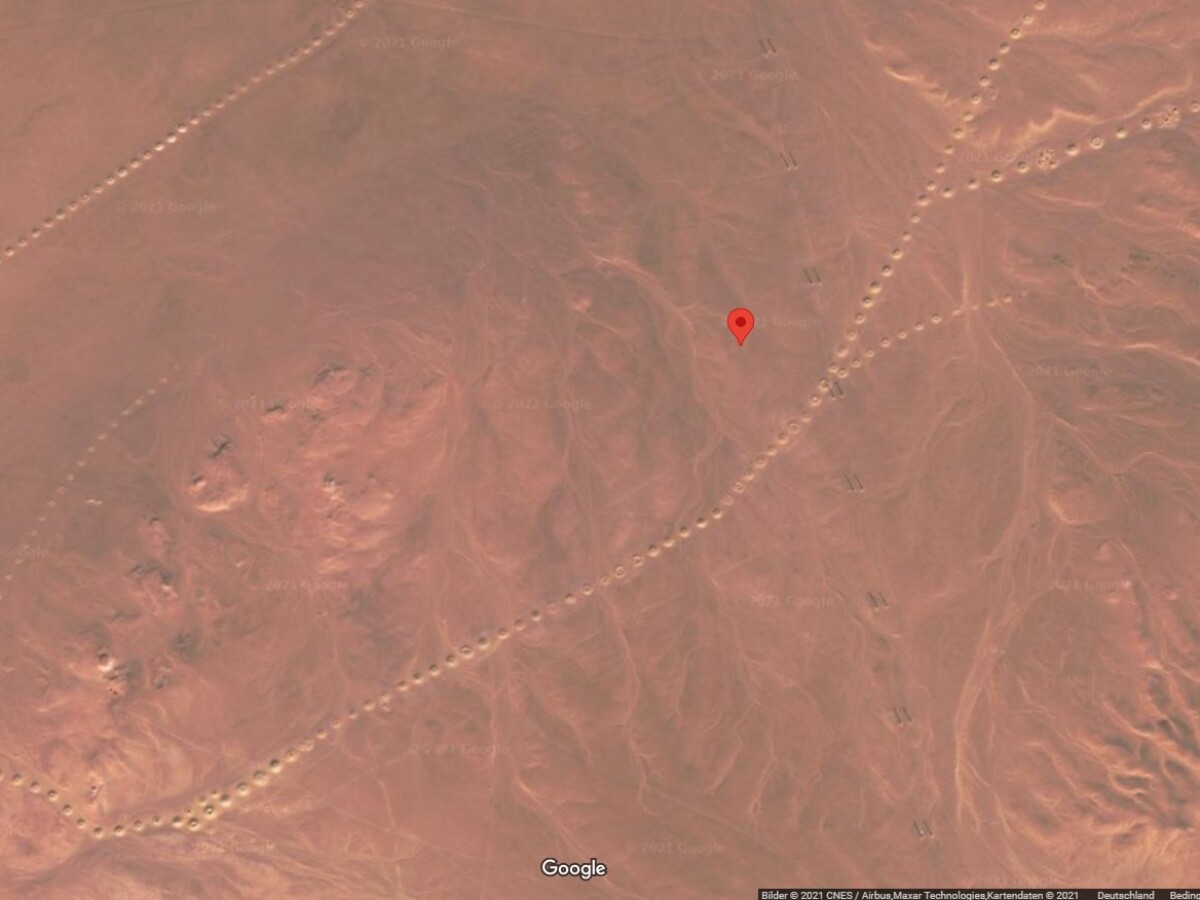
Ein Satellitenbild auf Google Maps sorgt für Aufregung im Netz. Spuren im Sand der algerischen Wüste erinnern an "Sandwürmer" aus "Dune".

Mysteriöse Spuren in der Wüste sorgen für Aufregung auf Reddit und Google Maps.
Mysteriöse Spuren in der Wüste sorgen für Aufregung auf Reddit und Google Maps. (Quelle: Google Maps / CNES / Airbus, Maxar Technologies)
  • Auf Google Maps wurden kreisförmige Spuren im Wüstensand entdeckt.
  • Sie wecken Erinnerungen an die "Sandwürmer" aus "Dune".
  • Es handelt sich um Qanate, unterirdische Aquädukte.

Auf Google Maps sorgt ein kurioser Fund in der Wüste für Aufmerksamkeit. Satellitenbilder zeigen im Wüstensand, die wie die Spuren eines Tieres wirken, das sich durch den Sand bohrt. Sind hier die "Sandwürmer" aus "Dune" auf der Erde gesichtet worden?

Ihr findet die Spuren unter den Koordinaten 26.977563, 1.116394. Gebt die Koordinaten einfach in Google Maps ein und schaltet die Satelitenansicht ein. Wie das geht, erfahrt ihr unter den verlinkten Anleitungen.

Unterirdischer Aquädukt

Bei den Löchern handelt es sich nicht um die Bohrlöcher eines gigantischen Wurms, sondern um die Zugangsschächte zu Qanaten. Qanate sind Stollen, die in den Ländern des Persischen Golfs in den Boden geschlagen werden, um Frischwasser zu transportieren.

Die kreisrunden Löcher sind Aushubkegel und entstehen während des Baus der Kanäle, die vom gewünschten Zielort aus zur Wasserquelle gebaut werden. Sie werden durchschnittlich in Abständen von 20 bis 35 Metern gegraben und sind für gewöhnlich bis zu 16 Kilometern lang. Es gibt jedoch Ausnahmen, die sogar 80 Kilometer erreichen.

Google Maps: Kuriose Bilder und gruselige Funde

Bilderstrecke

Google Maps: Kuriose Bilder und gruselige Funde

Google Maps: Kuriose Bilder und gruselige Funde

Auf Google Maps finden sich immer wieder kuriose Funde. So war dies nicht die erste Sichtung von Sandwurm-Spuren in der Wüste. Die Geschichte hinter dem "Abfluss" im Ozean hat international für viel Aufregung gesorgt.

» Tipp: Die besten VPN-Anbieter für mehr Sicherheit und Datenschutz

Adblock test (Why?)


Dune auf Google Maps: Spuren von "Sandwürmern" sorgen für Aufmerksamkeit im Netz - NETZWELT
Read More

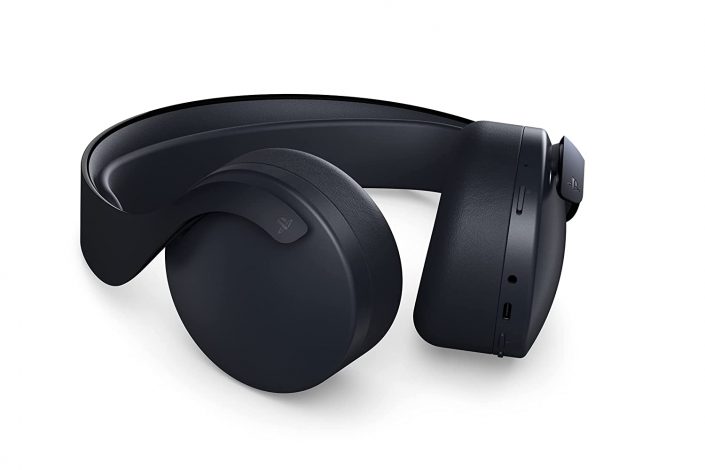
PS5 Pulse 3D: Black Edition des Headsets veröffentlicht - play3.de

PS5 Pulse 3D: Black Edition des Headsets veröffentlicht

Sony hat eine neue Version des PS5-Headsets Pulse 3D veröffentlicht. Während die verbaute Technik dem entspricht, was mit der schwarzweißen Version im vergangenen Jahr auf den Markt gebracht wurde, können sich Käufer auf eine komplett schwarze Version einstellen.

Bestellt bzw. gekauft werden kann das Pulse 3D in der Black Edition bei verschiedenen Händlern. Dazu zählen Media Markt und Saturn. Auch bei Amazon ist die neue Hardware gelistet und kann für rund 100 Euro erworben werden. Nachfolgend die entsprechenden Produktlinks:

Pulse 3D in Midnight Black kaufen: 

Den Angaben von Sony zufolge wurde das Headset für 3D-Audio optimiert. Die PS5-Konsole bietet mithilfe von Tempest 3D AudioTech eine laut Hersteller „unglaublich immersive Soundlandschaft, in der der Klang aus jeder Richtung zu kommen scheint“.

Zu den Features des Pulse 3D Wireless Headset gehören zwei integrierte Mikrofone, die unter anderem mit Geräuschunterdrückungstechnologien daherkommen. Ebenfalls erwarten euch gut zugängliche Bedienelemente für Mikrofonstummschaltung, Master-Lautstärke und Mischverhältnis für In-Game-Audio und Chat.

Weitere Meldungen zur PS5: 

In einem unserer Hardware-Tests machte das Pulse 3D Wireless-Headset eine gute Figur, auch wenn es nicht nur Lobgesang gab. Sönke schrieb im Fazit: „Wohlklingende Akustik, gute Funkleistung, leicht zu bedienen, vielseitig einsetzbar, optisch prima an das PS5-Design angepasst und dank niedrigem Gewicht, weicher Ohrmuscheln und flexiblem Kunststoffriemen über viele Stunden hinweg sehr angenehm zu tragen – das Pulse 3D bietet viel Leistung fürs Geld.“

Weitere Meldungen zu .

(*) Bei Links zu Amazon, Media Markt, Saturn und einigen anderen Händlern handelt es sich in der Regel um Affiliate-Links. Bei einem Einkauf erhalten wir eine kleine Provision, mit der wir die kostenlos nutzbare Seite finanzieren können. Ihr habt dabei keine Nachteile.

Adblock test (Why?)


PS5 Pulse 3D: Black Edition des Headsets veröffentlicht - play3.de
Read More

One UI 5.1: Samsung kündigt Update-Start für ältere Galaxy-Smartphones an, los geht es u.a. mit Galaxy S20, S21 und S22 - Notebookcheck.com

Nachdem es vor wenigen Tagen bereits inoffizielle Informationen zum Rollout von Samsungs One UI 5.1 für die ersten Modelle jenseits der ne...